Cài đặt trong VALORANT chỉ là một nửa câu chuyện, để đạt trải nghiệm mượt, phản hồi nhanh và khung hình ổn định, bạn cần tối ưu thêm trong Nvidia Control Panel. Hướng dẫn này giúp bạn thiết lập đúng cách để tối đa hiệu năng và FPS khi chơi.
I. CÀI ĐẶT NVIDIA CONTROL PANEL CHO VALORANT
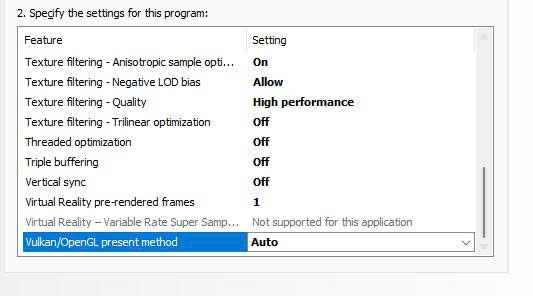
Thiết lập riêng cho VALORANT trong Nvidia Control Panel thay vì chỉnh toàn cục.
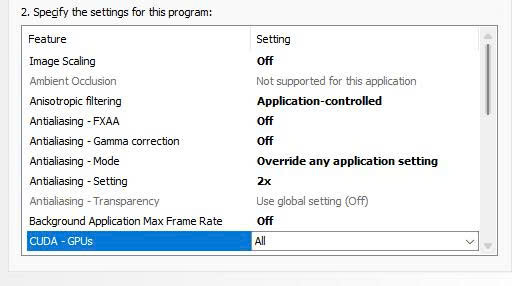
1. Đường dẫn: Manage 3D Settings → Program Settings → Add → VALORANT.

2. Mục tiêu: Giảm tối đa độ trễ đầu vào, duy trì khung hình ổn định.
3. Cài đặt khuyến nghị
| Mục | Thiết lập |
| Image Scaling | Tắt |
| Anisotropic Filtering | Auto |
| Antialiasing – FXAA | Tắt |
| Antialiasing – Gamma Correction | Tắt |
| Antialiasing – Mode | Auto |
| Antialiasing – Setting | 2x |
| CUDA – GPUs | All |
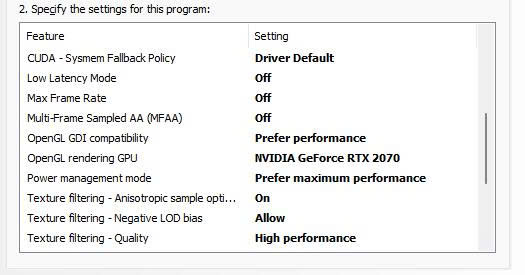
| Low Latency Mode | Tắt |
| Max Frame Rate | Tắt |
| Multi Frame Sampled AA | Tắt |
| OpenGL Rendering GPU | Prefer maximum performance |
| OpenGL GDI Compatibility | NVIDIA GeForce RTX |
| Trilinear Optimization | Tắt |
| Vertical Sync | Tắt |
4. Lưu ý quan trọng
- Đảm bảo không có quy trình nền làm tiêu hao tài nguyên GPU.
- Tắt tối ưu hóa tự động trong GeForce Experience.
- Giữ Nvidia Reflex được điều khiển trực tiếp trong game.
- Tắt Image Sharpening và Freestyle filters.
- Đảm bảo không có lớp phủ hiệu suất (Performance Overlay) đang chạy.
II. CẤU HÌNH IN-GAME CHO FPS TỐI ĐA
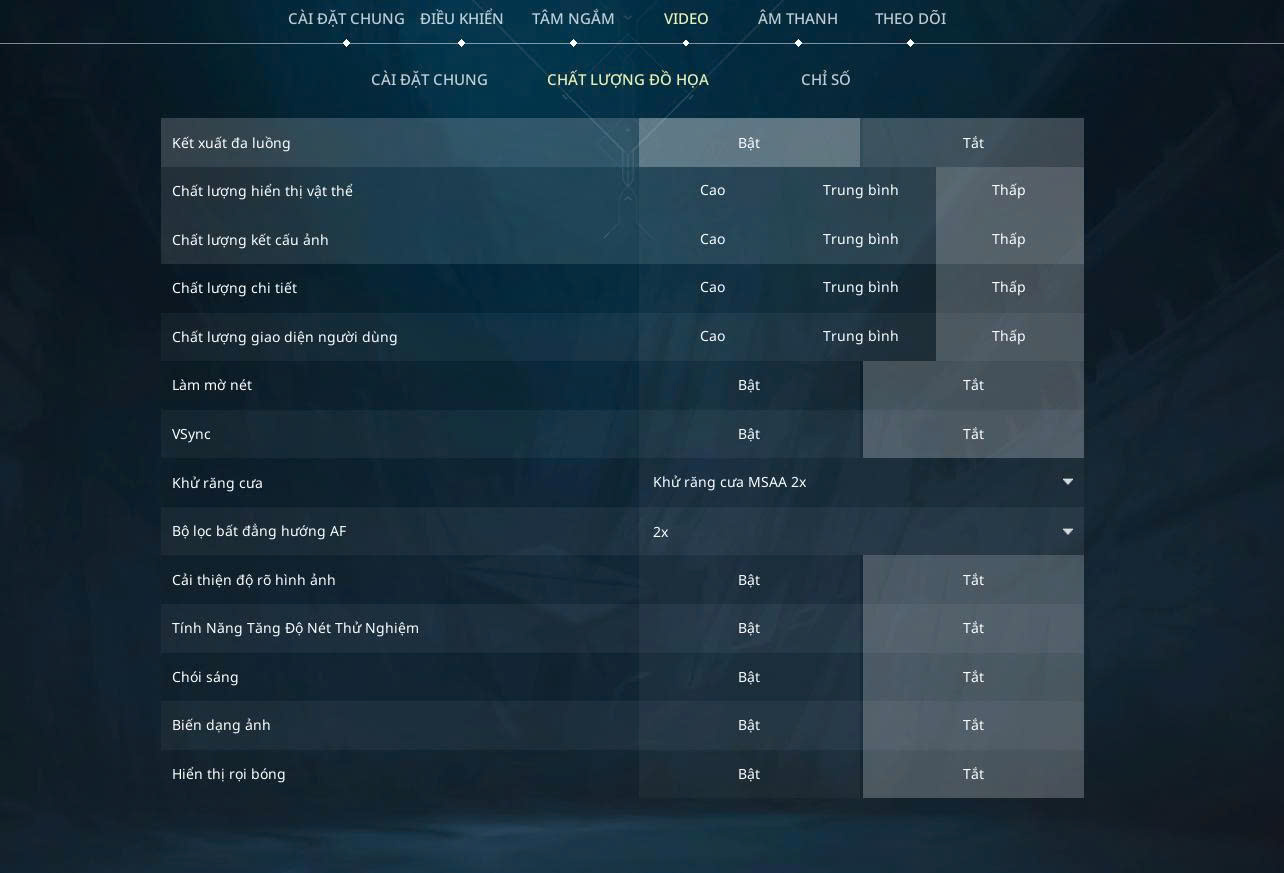
1. Đường dẫn: VALORANT → Settings → Video
| Mục | Thiết lập |
| Kết xuất đa luồng | Bật |
| Chất lượng hiển thị vật thể | Thấp |
| Chất lượng kết cấu ảnh | Thấp |
| Chất lượng chi tiết | Thấp |
| Chất lượng giao diện người dùng | Thấp |
| Làm mờ nét | Tắt |
| VSync | Tắt |
| Khử răng cưa | 2x |
| Bộ lọc bất đằng hướng AF | 2x |
| Cải thiện độ rõ hình ảnh | Tắt |
| Tính năng tăng độ nét thử nghiệm | Tắt |
| Chói sáng | Tắt |
| Biến dạng ảnh | Tắt |
| Hiển thị rọi bóng | Tắt |
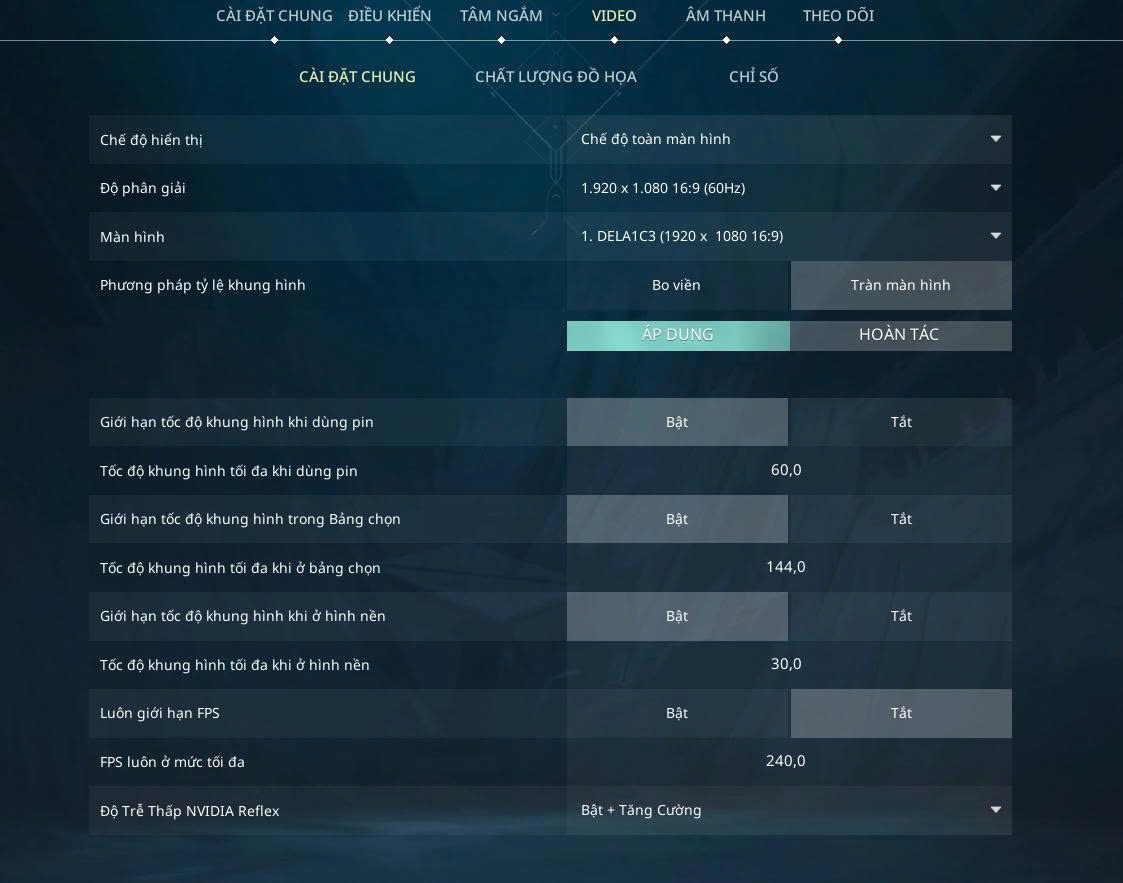
2. General
- Display Mode: Fullscreen.
- Resolution: Mặc định màn hình.
- Limit FPS Always: Giới hạn nhẹ dưới tần số quét (VD: 237 cho 240Hz).
- NVIDIA Reflex: On + Boost.
3. Graphics Quality: Cấu hình này giúp bạn đạt FPS cao nhất mà vẫn giữ độ rõ cần thiết trong thi đấu.
III. CÀI ĐẶT MÀU SẮC ĐỂ TĂNG ĐỘ RÕ HÌNH ẢNH
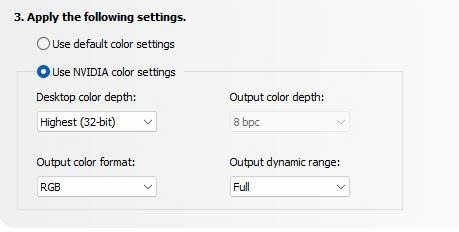
Đường dẫn: Nvidia Control Panel → Change Resolution → Nvidia Color Settings
| Mục | Cài đặt khuyến nghị |
| Desktop Color Depth | Mức cao nhất có thể |
| Output Color Format | RGB |
| Output Dynamic Range | Full |
Với bộ cài đặt NVIDIA cho VALORANT được tối ưu năm 2026, người chơi có thể giảm độ trễ đầu vào, tăng FPS và duy trì khung hình ổn định trong mọi tình huống thi đấu. Chỉ cần vài phút tinh chỉnh, bạn đã có thể tạo ra lợi thế rõ rệt trong từng pha giao tranh.